
Auto Guide 3.0 Download : Tout Ce Que Tu Dois Savoir Avant de Te Lancer
Mis à jour le 05/07/2026 par Kevin Marchal
Quand tu cherches à identifier une pièce carrosserie ou à vérifier la compatibilité d'un kit avant de commander, auto guide 3.0 download revient régulièrement dans les résultats. Ce logiciel de référence pour les professionnels et les passionnés permet d'accéder à des catalogues de pièces détachées et des données techniques par véhicule. Dans cet article, je te explique exactement ce qu'est Auto Guide 3.0, comment le télécharger légalement, comment l'installer et comment l'exploiter au quotidien — avec mon retour terrain après des années à l'utiliser dans mon garage à Metz.
Qu'est-ce qu'Auto Guide 3.0 ?
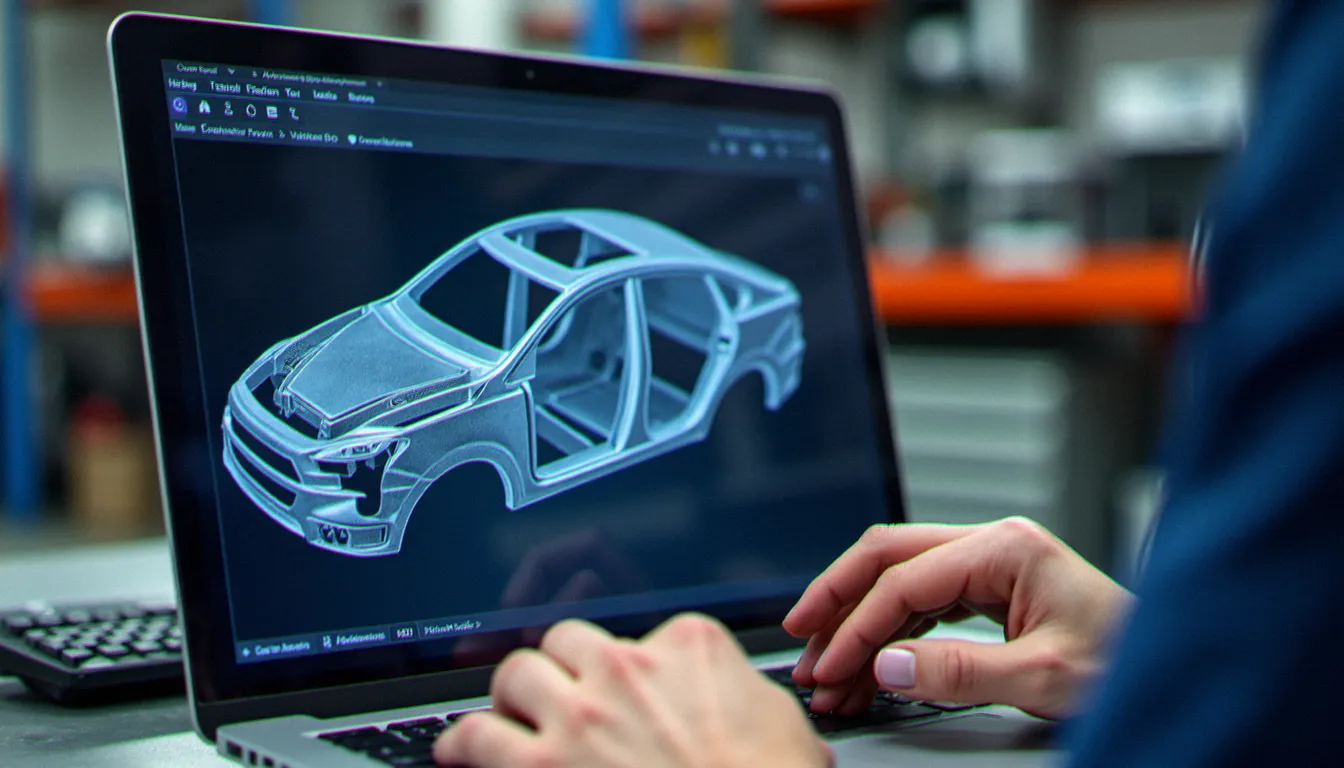
Auto Guide 3.0 est un logiciel de catalogue électronique de pièces automobiles conçu pour les professionnels de la carrosserie, les mécaniciens et les préparateurs auto. Il permet d'identifier précisément une pièce à partir du numéro de châssis (VIN), du modèle ou de la référence constructeur, et de vérifier la compatibilité entre une pièce et un véhicule donné.
Contrairement à un simple moteur de recherche en ligne, Auto Guide 3.0 fonctionne en mode offline (ou hybride selon la version) avec une base de données embarquée mise à jour périodiquement. Il cible principalement les marchés européens avec des données issues de constructeurs comme Renault, Peugeot, Citroën, Volkswagen, BMW ou encore Opel.
Ce que le logiciel fait concrètement :
- Identification de pièces via le numéro VIN
- Recherche par modèle, année de mise en circulation, motorisation
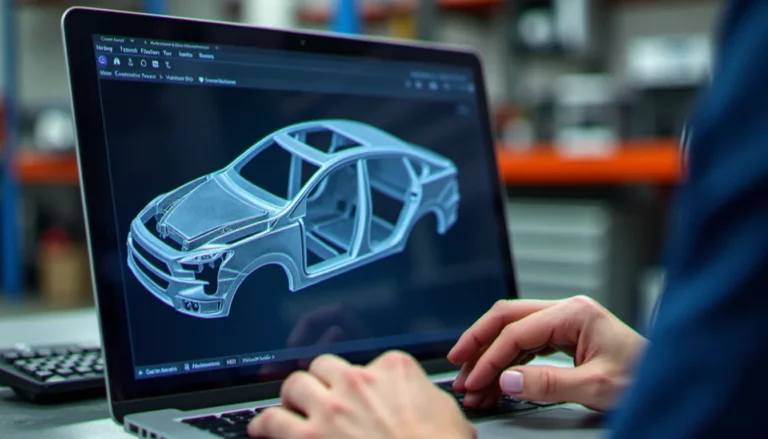
- Affichage des schémas éclatés (vues explosées) de chaque sous-ensemble
- Accès aux références OEM (Original Equipment Manufacturer)
- Export de listes de pièces pour devis ou commande fournisseur
- Parfois : tarification indicative selon les versions
---
Comment télécharger Auto Guide 3.0 légalement ?
Le seul moyen fiable et légal de procéder à un auto guide 3.0 download est de passer par les canaux officiels du distributeur ou de l'éditeur du logiciel.
Voici les points essentiels à connaître :
Les sources officielles
Auto Guide 3.0 est distribué par plusieurs éditeurs spécialisés en logiciels pour l'automobile, selon les régions et les versions. En Europe, les principales pistes à explorer sont :
- Le site de l'éditeur direct (varie selon la version commercialisée dans ton pays)
- Les distributeurs agréés de logiciels de gestion atelier (DMS — Dealer Management System)
- Les plateformes B2B pour professionnels de l'automobile
⚠️ Attention aux sites tiers non officiels. Beaucoup de pages proposent un "auto guide 3.0 download gratuit" ou un crack. Ces fichiers présentent un risque réel : malware, ransomware, bases de données corrompues ou incomplètes. Dans un contexte professionnel, utiliser un logiciel cracké expose aussi à des risques juridiques au titre du droit d'auteur (source : EUIPO, Observatoire européen des atteintes aux droits de propriété intellectuelle).
Modèles de licence disponibles
| Type de licence | Profil cible | Accès mises à jour | Base de données |
|---|---|---|---|
| Licence monoposte (achat unique) | Garagiste indépendant | Payantes séparément | Locale (offline) |
| Abonnement annuel | Atelier multi-utilisateurs | Incluses | Locale + cloud |
| Version d'essai (trial) | Découverte | Limitée | Partielle |
| Licence réseau | Concessions, carrosseries multi-sites | Incluses | Centralisée |
---
Installation et configuration : étapes détaillées
L'installation d'Auto Guide 3.0 après téléchargement suit un process classique sous Windows. Voici les étapes dans l'ordre, telles que je les applique.
Étape 1 — Vérification des prérequis
Avant même de lancer l'installeur, vérifie que ta machine répond aux exigences minimales (voir section compatibilité plus bas). Un logiciel comme Auto Guide 3.0 embarque des bases de données volumineuses — souvent plusieurs gigaoctets. Une installation sur un disque presque plein ou une RAM insuffisante donnera des performances déplorables.
Étape 2 — Désactivation temporaire de l'antivirus
Certains installeurs de logiciels atelier déclenchent de faux positifs avec Windows Defender ou d'autres antivirus, notamment sur les fichiers de base de données propriétaires. Désactive temporairement la protection en temps réel uniquement si tu as téléchargé depuis une source officielle et vérifiée, puis réactive-la immédiatement après l'installation.
Étape 3 — Lancement de l'installeur en mode administrateur
Clic droit sur l'exécutable → "Exécuter en tant qu'administrateur". Sans cette étape, l'installation dans les répertoires système peut échouer silencieusement.
Étape 4 — Choix du répertoire d'installation
Évite le disque système (C:\) si tu as un disque dédié aux données atelier. Les bases de données peuvent atteindre 5 à 15 Go selon la couverture constructeur. Installer sur un SSD améliore significativement les temps de recherche.
Étape 5 — Activation de la licence
L'activation se fait généralement via un numéro de série fourni lors de l'achat, validé soit en ligne soit par téléphone auprès du distributeur. Note ce numéro dans un endroit sûr — en cas de réinstallation, tu en auras besoin.
Étape 6 — Premier lancement et mise à jour de la base
Au premier démarrage, le logiciel propose souvent de télécharger les mises à jour disponibles. Laisse-le faire, même si ça prend du temps. Une base à jour, c'est la condition sine qua non pour des résultats fiables.
---
Comment utiliser Auto Guide 3.0 pour identifier ses pièces carrosserie ?
Auto Guide 3.0 permet d'identifier n'importe quelle pièce carrosserie à partir du numéro VIN en moins de deux minutes, avec une précision au niveau de la variante de production.
C'est là que le logiciel prend tout son sens dans mon usage quotidien. Voici comment je procède concrètement quand je dois vérifier la compatibilité d'un kit carrosserie — spoiler : j'ai évité plusieurs commandes foireuses grâce à ça.
Identifier une pièce via le VIN
- Ouvre Auto Guide 3.0 et sélectionne la recherche par VIN
- Saisis le numéro de châssis à 17 caractères (visible sur le pare-brise côté conducteur, sur le montant de porte ou dans les papiers du véhicule)
- Le logiciel décode le VIN et affiche le modèle précis : version, année-modèle, marché de destination, motorisation
- Navigue dans l'arborescence jusqu'à la famille "Carrosserie" → "Éléments extérieurs" ou le sous-ensemble qui t'intéresse
- Clique sur le schéma éclaté pour identifier visuellement la pièce et récupérer sa référence OEM
Anecdote terrain
J'avais un client qui voulait monter un becquet arrière aftermarket sur sa Golf VII. Le vendeur lui assurait que la pièce était compatible "Golf 7 toutes versions". En croisant via Auto Guide 3.0, on a réalisé que le design de hayon entre une Golf VII 3 portes phase 1 et une phase 2 5 portes différait au niveau des points de fixation inférieurs — 4 mm d'écart, mais suffisant pour que le kit ne s'adapte pas sans modification. On a évité une commande à 180 € et une demi-journée de galère.
Pour aller plus loin dans l'identification et la sélection de kits carrosserie compatibles, cette étape de vérification VIN devrait être systématique.

---
Compatibilité système et prérequis techniques
Auto Guide 3.0 fonctionne principalement sous Windows ; la compatibilité Mac ou Linux est absente ou non officielle selon les versions.
Voici un récapitulatif des prérequis typiques pour une installation correcte :
| Composant | Configuration minimale | Configuration recommandée |
|---|---|---|
| Système d'exploitation | Windows 7 SP2 / Windows 10 | Windows 10 64 bits / Windows 11 |
| Processeur | Intel Core i3 ou équivalent | Intel Core i5/i7 ou Ryzen 5/7 |
| RAM | 4 Go | 8 Go ou plus |
| Espace disque | 8 Go disponibles | 20 Go sur SSD |
| Résolution écran | 1024 × 768 | 1920 × 1080 |
| Connexion internet | Requise pour l'activation et les MAJ | Haut débit (MAJ rapides) |
- Les versions 32 bits de Windows peuvent poser des problèmes avec les bases de données volumineuses
- Sur Windows 11, certaines anciennes versions d'Auto Guide nécessitent le mode de compatibilité Windows 10
- Les antivirus tiers (Kaspersky, Norton) signalent parfois les fichiers de base de données — comportement normal, pas un malware
- En environnement réseau (plusieurs postes), vérifie les droits d'accès au dossier partagé
Alternatives à Auto Guide 3.0
Si l'auto guide 3.0 download ne correspond pas à ton besoin (version obsolète, coût de licence, couverture constructeur insuffisante), plusieurs alternatives existent dans l'écosystème des logiciels de catalogues pièces.
Les principales alternatives professionnelles :
- TecDoc / TecAlliance : référence européenne pour les pièces de rechange multimarques, utilisé par la grande majorité des grossistes auto. Accessible via interface web ou logiciel dédié. C'est probablement la base la plus complète pour les pièces aftermarket et équipementiers.
- Haynes Pro : orienté réparation avec accès aux temps barèmes, schémas électriques et procédures constructeur. Moins axé catalogue pièces que diagnostic/réparation.
- DAT / Audatex : plutôt utilisé en carrosserie collision pour le chiffrage, avec accès aux références constructeur et aux prix de main d'œuvre. Standard dans les réseaux agréés assurance.
- Etai / Autodata : données techniques constructeur, intervalles de révision, couples de serrage. Complémentaire plutôt que concurrent direct.
- Catalogues en ligne constructeurs : Renault (Parts Hub), PSA/Stellantis (ServiceBox), VAG (ETKA) — accès direct aux données OEM, souvent réservés aux professionnels agréés.
---
Questions fréquentes
Q: Auto Guide 3.0 est-il gratuit ?
R: Non. Auto Guide 3.0 est un logiciel commercial vendu sous licence, avec différentes formules (achat unique ou abonnement). Des versions d'essai limitées peuvent exister selon les distributeurs, mais la version complète est payante. Les téléchargements "gratuits" trouvés sur des sites tiers sont illégaux et potentiellement dangereux.
Q: Peut-on utiliser Auto Guide 3.0 sur Mac ou Linux ?
R: Officiellement, non. Le logiciel est conçu pour Windows. Sur Mac, une solution de contournement via machine virtuelle (Parallels, VMware Fusion) peut fonctionner mais n'est pas supportée par l'éditeur. Sur Linux, Wine peut permettre l'exécution dans certains cas, sans garantie de stabilité.
Q: Comment mettre à jour la base de données d'Auto Guide 3.0 ?
R: Les mises à jour sont proposées directement depuis l'interface du logiciel (menu Aide ou Mise à jour). Selon ta formule de licence, elles sont incluses (abonnement) ou facturées séparément (licence permanente). Les mises à jour majeures sortent généralement de façon trimestrielle ou semestrielle.
Q: Auto Guide 3.0 couvre-t-il les véhicules d'importation japonaise (JDM) ou américaine ?
R: La couverture dépend de la version et du distributeur. Les éditions européennes couvrent principalement les marchés UE. Pour les véhicules JDM ou USDM, des logiciels spécialisés (Microcat pour certains constructeurs japonais, par exemple) offrent une meilleure couverture.
Q: Quelle est la différence entre Auto Guide 3.0 et TecDoc ?
R: Auto Guide 3.0 se concentre sur les données constructeur OEM (pièces d'origine), tandis que TecDoc/TecAlliance couvre principalement les pièces de remplacement multimarques (équipementiers indépendants : Bosch, Valeo, Brembo, etc.). Les deux sont complémentaires dans un atelier complet.
Q: Mon antivirus bloque l'installation — que faire ?
R: Si tu télécharges depuis une source officielle et vérifiée, les alertes antivirus sur les fichiers de base de données propriétaires sont généralement des faux positifs. Désactive temporairement la protection en temps réel, effectue l'installation, puis réactive immédiatement. En cas de doute, contacte le support de l'éditeur avant de procéder.
---
Kevin Marchal — Préparateur auto et testeur équipement à Metz. Depuis plus de 10 ans dans les garages partagés et ateliers indépendants, je teste, monte et démonte des kits carrosserie pour vous donner un avis terrain sans filtre.